Como migrar seus jogos para o novo HD do Xbox em sete passos, sem baixar de novo
Veja como migrar seus jogos para o novo HD do Xbox em sete passos, sem perder o progresso salvo e sem baixar a biblioteca de novo.
Quem assina: Tom Olv Leitura: 9 min

Sim, migrar seus jogos para o novo HD do Xbox funciona e compensa para quem tem biblioteca grande e uma internet que não aguenta baixar 100 GB numa noite. São sete passos: conectar o novo HD numa porta USB traseira, formatar o HD para jogos e apps, abrir Dispositivos de armazenamento, escolher Transferir no HD de origem, marcar os jogos com Copiar selecionados, esperar a fila terminar e testar os jogos antes de apagar a origem.
A configuração é rápida, e a cópia soma de 15 a 20 minutos a cada 100 GB num HD mecânico externo. O progresso salvo fica na nuvem da conta e não entra na transferência.
O que você precisa antes de migrar seus jogos para o novo HD?
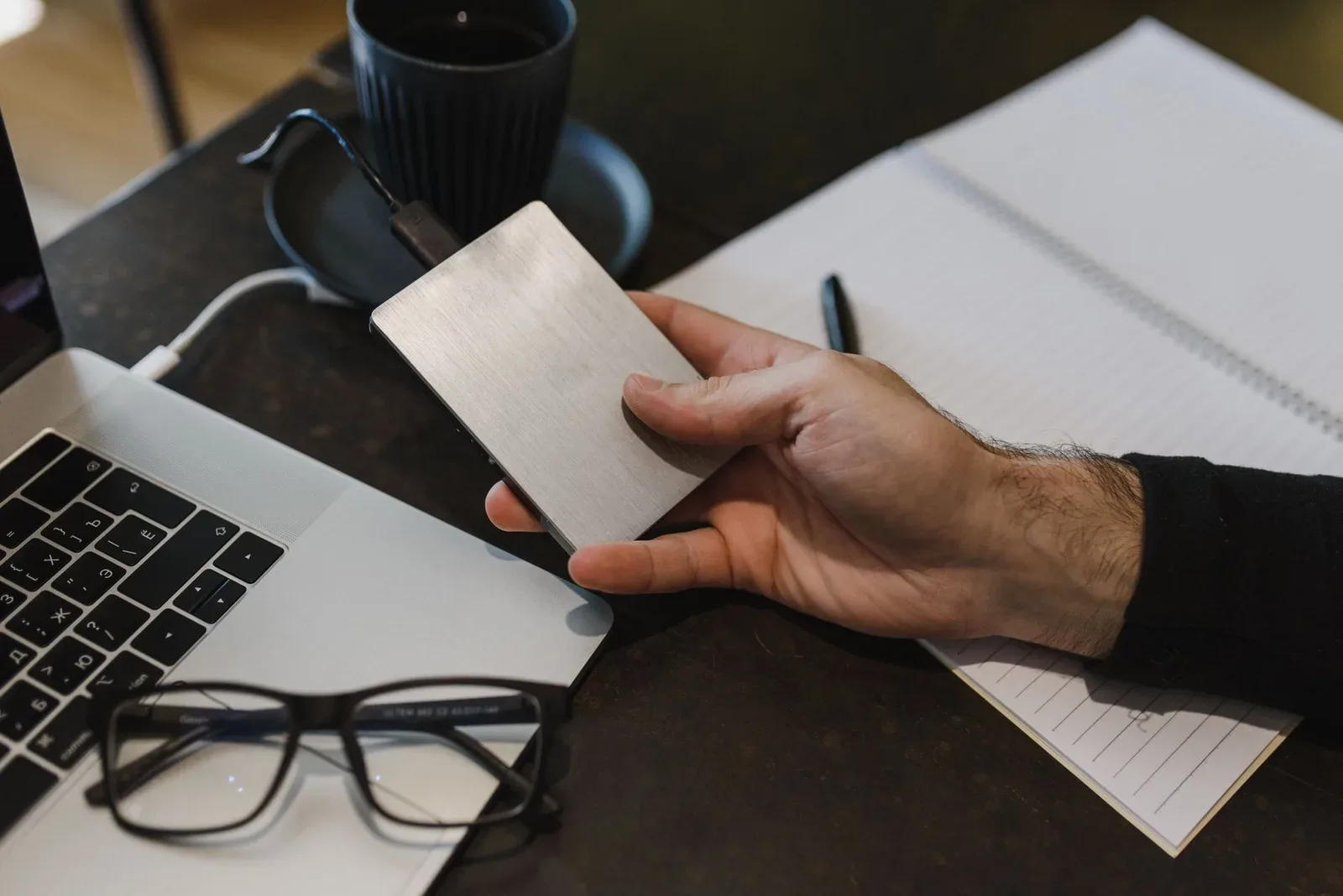
Você precisa de um HD externo com conexão USB 3.1 Gen 1 ou superior, pelo menos 128 GB de capacidade e uma porta livre no console. Para trocar o HD antigo pelo novo, os dois ficam ligados ao mesmo tempo: o Xbox Series X e o Xbox Series S têm três portas USB cada, e sobra uma para o controle com cabo.
O USB 3.1 Gen 1 é o padrão que transfere até 5 Gbps (gigabits por segundo) e equivale ao antigo USB 3.0 com nome novo. Abaixo disso, nada feito.
- Um HD com USB 3.1 Gen 1 ou mais rápido. O USB 2.0 até aparece no console, mas só para fotos, música e vídeo.
- Capacidade mínima de 128 GB. A Microsoft não aceita unidade menor para jogos. Na prática, 1 TB guarda uns dez jogos AAA (os grandes lançamentos de estúdio), que passam fácil de 100 GB cada.
- O HD portátil puxa energia da própria porta USB; o de mesa, maior e mais pesado, só gira com a fonte dele na tomada (confira na etiqueta se a fonte é bivolt).
- Backup de tudo o que já estiver no HD novo, porque a formatação do passo 2 apaga até as fotos e os arquivos que vieram do PC.
O que não usar: hub USB sem fonte e cabo extensor comprido. O hub divide a energia da porta entre tudo o que está ligado nele, o extensor derruba a tensão no caminho, e nos dois casos o HD desconecta no meio da cópia. Entre HDs mecânicos, o de 7.200 rpm (rotações por minuto do disco: quanto mais rápido gira, mais rápido lê) copia em menos tempo que o de 5.400 rpm, a rotação da maioria dos portáteis.
Como migrar seus jogos para o novo HD do Xbox em sete passos
A migração acontece inteira dentro do console, sem PC e sem internet: o Xbox lê o jogo de um disco e grava no outro. Os nomes de menu valem para o Xbox Series X|S; no Xbox One, os menus mudam de nome, mas a lógica de copiar, esperar e testar se repete.
- Conecte o novo HD numa porta USB traseira. As portas de trás ficam longe do vai e vem do cabo do controle, e um esbarrão no cabo da porta frontal durante a cópia corta a gravação.
- Formate o HD para jogos e apps. Na tela que surge ao conectar, escolha Formatar dispositivo de armazenamento, dê um nome que você reconheça de longe e marque Manter locais atuais. Sem formatar, o Xbox trata o disco como mídia e a opção Transferir nem aparece.
- Abra Dispositivos de armazenamento. O caminho é Configurações, Sistema, Dispositivos de armazenamento. Pelo menu de cada jogo você move um título por vez; aqui a transferência sai em lote.
- Escolha Transferir no HD de origem. A origem é o armazenamento interno ou o HD antigo, nunca o novo: com o disco errado, a direção se inverte e a lista aparece vazia.
- Marque os jogos e use Copiar. Copiar mantém o original até você conferir, enquanto Mover seleção apaga cada jogo da origem assim que ele termina de gravar.
- Espere a fila terminar sem desligar nada. A fila fica em Meus jogos e apps, Gerenciar, Fila. Desligar o console ou puxar o cabo no meio deixa o jogo incompleto, e o Xbox pede para baixar tudo de novo.
- Teste os jogos antes de apagar a origem. Abra cada título copiado até o menu principal, porque arquivo danificado só acusa erro na abertura, nunca no ícone da biblioteca.
Copiar ou mover os jogos?
Copiar, quando o HD antigo vai sair do setup. Você confere os jogos no disco novo e só depois formata o velho, sem risco de perder a biblioteca por um cabo frouxo.
Mover serve para outra situação: liberar o SSD interno de um Xbox Series S, que tem bem menos espaço para jogos que o Xbox Series X. Ali cada gigabyte conta, e copiar só duplica o que você quer tirar de lá.
Na dúvida, copie.
Quanto tempo leva a fila?
Num HD mecânico externo, conte de 15 a 20 minutos por 100 GB; um SSD externo encurta esse tempo, mas o ritmo segue o disco mais lento do par. Uma biblioteca de 800 GB pede de duas a três horas de fila (bom momento para deixar rodando antes de dormir e conferir de manhã).
Jogo de Xbox Series X|S roda direto do HD novo?
Não. Títulos otimizados para Xbox Series X|S só rodam do SSD interno ou do Cartão de Expansão de Armazenamento, vendido pela Seagate e pela WD_Black; no HD USB eles ficam guardados, sem abrir. Jogos de Xbox One, Xbox 360 e do primeiro Xbox rodam direto do HD externo, com carregamento mais lento.
O motivo é a Xbox Velocity Architecture, o conjunto de SSD e compressão de dados que o console usa para carregar mapas em segundos. O SSD interno do Xbox Series X lê 2,4 GB/s brutos, segundo a ficha técnica da Microsoft, e um HD mecânico fica na casa de 100 a 150 MB/s.
O que muda na partida: o HD vira estacionamento. Você joga Forza Horizon 5 no SSD, guarda Starfield no HD e, quando a vontade de explorar voltar, copia de volta em 15 a 20 minutos por 100 GB, contra horas de download num plano de 100 Mbps (megabits por segundo, a velocidade que a operadora vende). Mas jogo de Xbox One rodando do HD mecânico demora mais na tela de carregamento, e na rankeada você é o último a sair dela.
Quais erros estragam a migração dos seus jogos para o novo HD?
Os quatro erros que mais custam caro são formatar o disco errado, usar hub sem fonte, desligar o console no meio da fila e tentar abrir jogo de Xbox Series X|S pelo HD USB. Os três primeiros terminam com você baixando tudo de novo pela internet, e nenhum deles avisa antes.
- Formatar o HD antigo no lugar do novo. A formatação apaga a biblioteca inteira e não tem volta; o nome dado no passo 2 é o que separa um disco do outro na tela.
- Hub USB sem fonte: o disco cai durante a cópia e o jogo em gravação fica corrompido no destino.
- Desligar o console com a fila rodando deixa o jogo pela metade, e o Xbox exige o download completo.
- Abrir um título de Xbox Series X|S direto do HD USB. O console avisa que o jogo precisa voltar ao SSD interno, e a cópia de volta come mais 15 a 20 minutos por 100 GB.
Perguntas frequentes sobre migrar seus jogos para o novo HD
A migração apaga o progresso salvo dos jogos?
Não. O progresso salvo fica na nuvem da conta Xbox, separado dos arquivos do jogo que você transfere. Ao abrir o título no HD novo, o console carrega o save de sempre.
Dá para jogar enquanto os jogos são transferidos?
Sim. O Xbox deixa abrir qualquer jogo que não esteja na fila, e a transferência continua em segundo plano. O preço é velocidade: o jogo aberto disputa a leitura do disco, a fila anda mais devagar e as telas de carregamento ficam mais longas.
Dá para migrar jogos de um Xbox para outro sem HD?
Sim, pela Transferência pela rede. Em Configurações, Sistema, Backup e transferência, você ativa a opção no console antigo e, no novo, escolhe os jogos que quer receber. Os dois consoles precisam estar na mesma rede de casa, e o cabo de rede segura a velocidade melhor que o wi-fi.
O HD formatado no Xbox funciona no PC?
Não. O Xbox grava o disco num formato próprio que o Windows não lê, e o PC só oferece apagar tudo para usar a unidade. Resultado: um HD dividido entre jogos do console e arquivos do PC não funciona, e cada disco fica com um uso só.

Vale migrar seus jogos para o novo HD ou baixar de novo?
Migrar vale para quem tem muitos jogos instalados ou internet lenta: a cópia local termina antes do download. Baixar de novo compensa só para dois ou três jogos numa fibra rápida, porque você pula a fila de cópia e os testes. A conta é de tempo.
Esse método não serve para quem quer jogar títulos de Xbox Series X|S direto do HD mecânico (o console não deixa, e nenhum menu escondido muda isso). Para esses jogos, o teto continua sendo o SSD interno: 802 GB livres no Xbox Series X e 364 GB no Xbox Series S.
Fontes consultadas
- destructoid.com: Destructoid, prueba de transferencia en Xbox Series X
- kitguru.net: KitGuru, nota técnica
- maketecheasier.com: How to Format an Xbox One External Hard Drive for Use with a PC
- microsoft.com: Xbox Series X
- mp1st.com: MP1st, reproduce la FAQ oficial de Microsoft sobre almacenamiento externo
- seagate.com: Using an external USB drive with an Xbox Series X or S; Seagate, blog oficial del fabricante; Seagate Brasil, base de conhecimento de suporte; Seagate Brasil, blog do fabricante do HD
- support.xbox.com: Use network transfer to copy games and apps to another Xbox
- thurrott.com: Thurrott.com, sobre la actualización del sistema de Xbox de febrero de 2025
- xbox.com: Xbox, página oficial do Xbox Series S